Comment fonctionne... ?

Accueil - Comment fonctionne... ?
Vous retrouverez dans cette catégorie un guide complet et détaillé sur l'utilisation de chaque système que vous pourrez rencontrer en jeu.
Chat - Comment fonctionne... ?
Sommaire :
- Y : Ouverture
- Entrée : Envoyer un message
- Flèche Haut : Retour dans l'historique des messages précédents
- Flèche Bas : Avance dans l'historique des messages précédents
- Entrée : Envoyer un message
- Flèche Haut : Retour dans l'historique des messages précédents
- Flèche Bas : Avance dans l'historique des messages précédents
Utilisez la touche Y pour ouvrir ce menu. Une fois celui-ci ouvert, vous aurez accès à une fenêtre comme celle-ci :
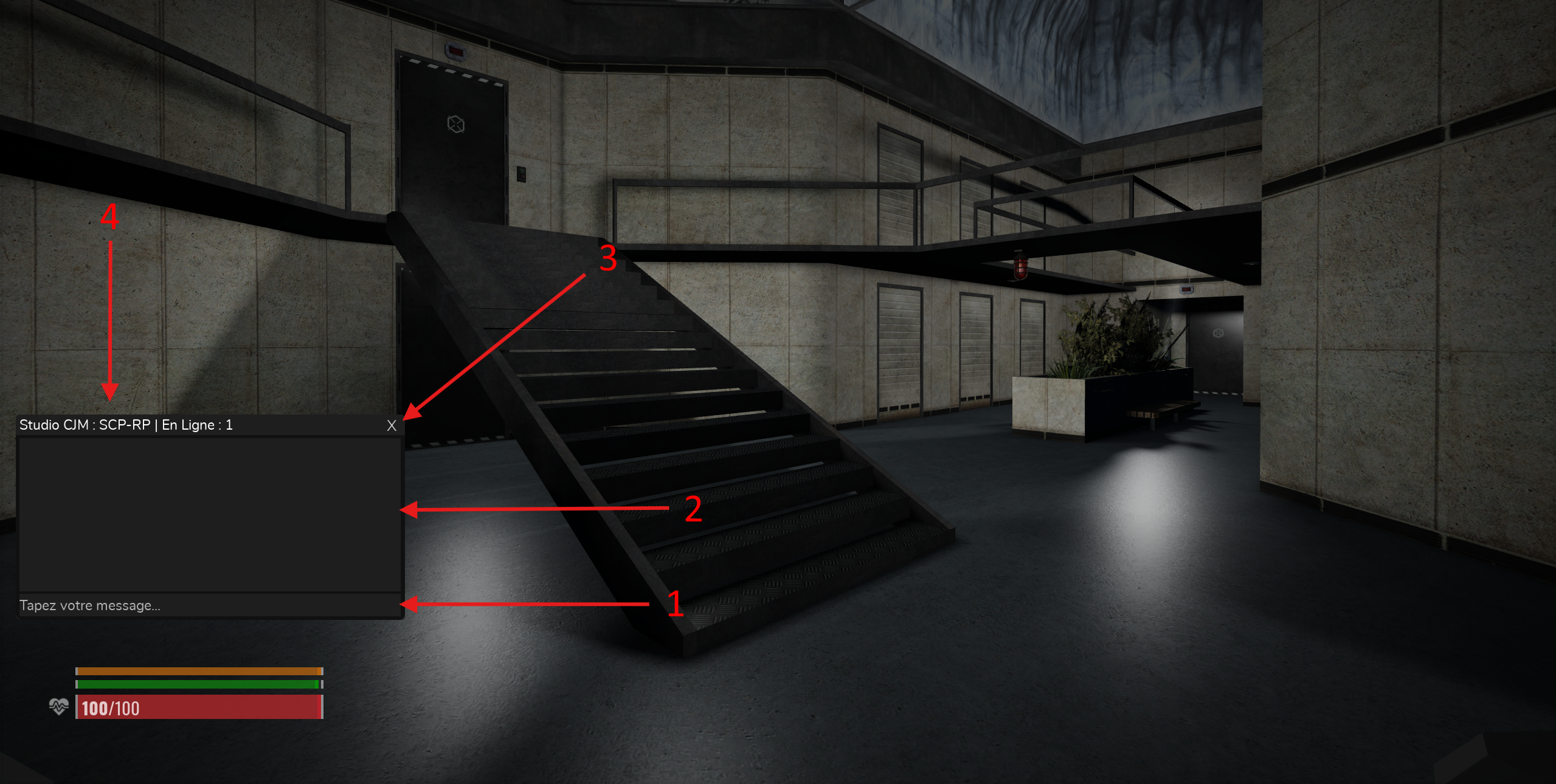
Les chiffres indiqués correspondent à :
- 1 : Saisie du texte
- 2 : Liste des messages
- 3 : Fermeture du chat (voir explication ci-dessous)
- 4 : Information sur le nombre de joueurs connectés
Une fois votre message saisit, appuyez sur la touche Entrée de votre clavier pour l'envoyer. Votre message sera envoyé aux personnes autour de vous en RP. Le chat sera fermé automatiquement à l'envoi du message, si vous voulez fermer le chat, envoyez un message vide ou bien utilisez la croix pour le fermer (3).
Tous les messages envoyés par des joueurs sont filtrés selon les règles en vigueur sur la plateforme de Roblox. Un message contenant des # signifie qu'il a été filtré et censuré.
De plus, une liste de commandes est disponible pour utiliser pleinement le chat :
- /hrp ou /ooc ou // : Envoi d'un message Hors RolePlay visible pour tous les joueurs.
- /lhrp ou /looc : Envoi d'un message Hors RolePlay visible pour tous les joueurs proches de vous.
- /me : Envoi d'un message RolePlay qui indique aux joueurs proches de vous une action de votre personnage.
- /it : Envoi d'un message RolePlay qui indique aux joueurs proches de vous une narration, exemple lors d'une fouille.
- /roll : Envoi un nombre compris entre 1 et 100, permet de valider ou non une action précédée d'un /me.
- /rg : Envoi d'un message RolePlay en "Radio Générale" visible pour tous les joueurs.
- /r : Envoi d'un message RolePlay sur la fréquence de votre radio, visible pour tous les joueurs sur la même fréquence.
- /link : Fourni un code pour la liaison avec votre compte discord.
- /staff ou /// : Envoie un ticket à l'équipe Staff.
Chat Vocal - Comment fonctionne... ?
Suite à la mise à jour de Roblox qui divise les joueurs en groupes d'âge et limite drastiquement la communication, nous nous voyons obligés de passer par un système tiers.
Le Chat Vocal se passera désormais en ligne sur un site internet, avec un vrai calcul de votre position en jeu pour permettre le retour de la communication.
Ce Chat Vocal n'est donc plus sous les règles de Roblox, mais bien sous notre Règlement Général. Vous avez donc droit à une meilleure liberté de parole : les bannissements de 5 minutes pour avoir dit "PDE" sont terminés, et vous avez droit aux insultes légères dans un cadre roleplay.
Roblox, dans sa politique communautaire, dit : "All communication on Roblox must comply with our Community Standards and Safety systems.", qui se traduit donc par "Toute communication sur Roblox doit respecter nos normes communautaires et nos systèmes de sécurité.".
Une analyse de cette phrase s'impose : "Toute communication SUR Roblox doit respecter...", notre Chat Vocal n'est pas sur Roblox mais bien sur notre propre plateforme. Roblox n'a donc aucune influence sur celle-ci, et le Studio CJM ne viole aucun article de la politique de Roblox.
Notre système ne fonctionne pas sur Firefox. C'est un problème que nous ne pouvons pas régler pour l'instant à cause de l'architecture unique du navigateur.
Pour les joueurs sur console, nous vous conseillons d'utiliser un téléphone portable / une tablette pour communiquer avec les autres joueurs. La procédure restera la même.
Vous pouvez désormais vous rendre sur notre site pour le Chat Vocal, et vous arriverez sur une page semblable à celle-ci :
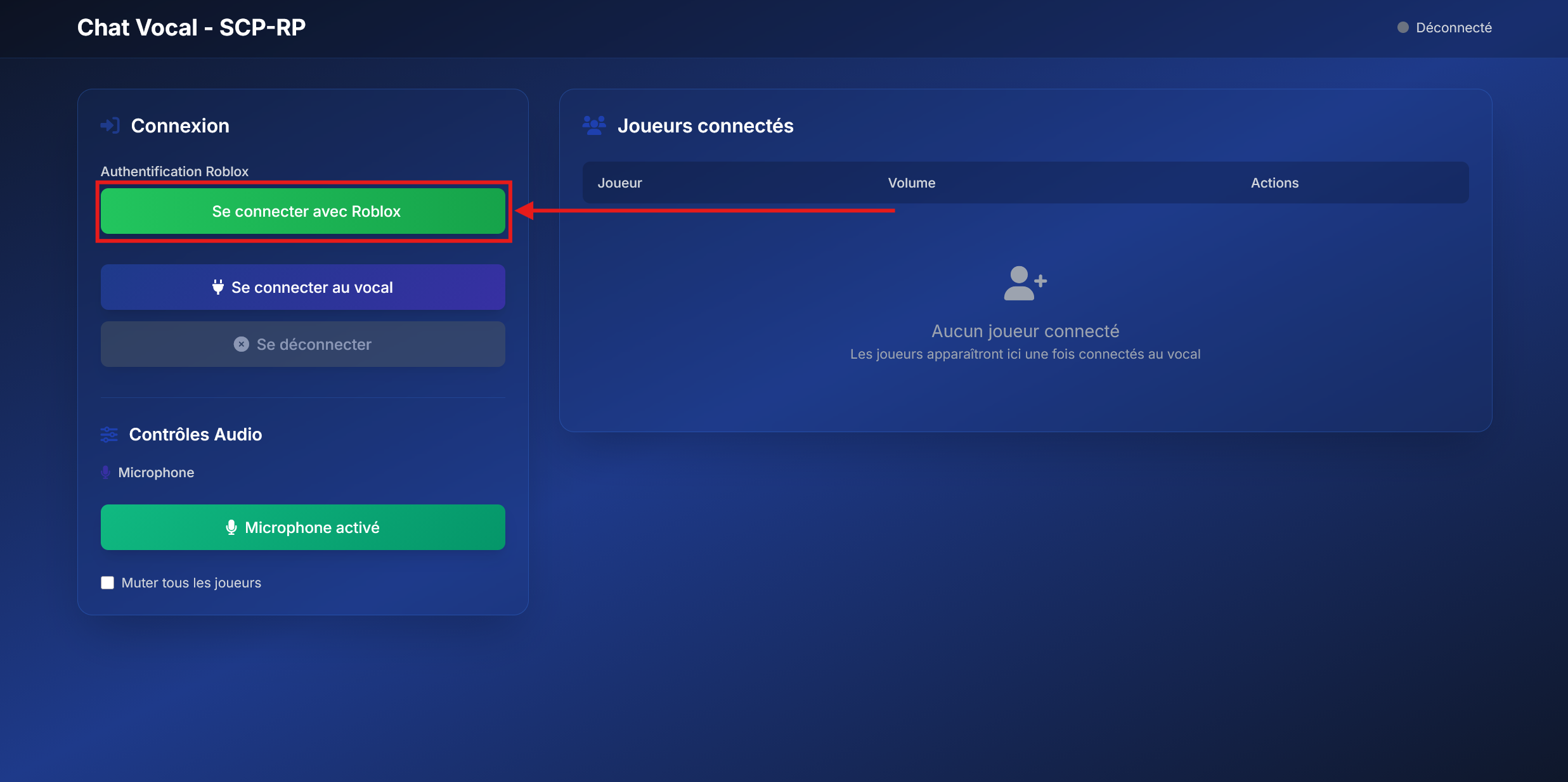
Une fois arrivé sur la page, cliquez sur le bouton encadré et fléché pour vous connecter avec votre Compte Roblox.
Nous sommes obligés de passer par ces vérifications pour empêcher l'usurpation d'identité. Sachez que nous ne collectons aucune donnée autre que celles visibles sur votre profil Roblox Public (identifiant, nom d'utilisateur, nom d'affichage).
Confirmez la connexion dans la fenêtre qui s'est ouverte comme celle-ci :
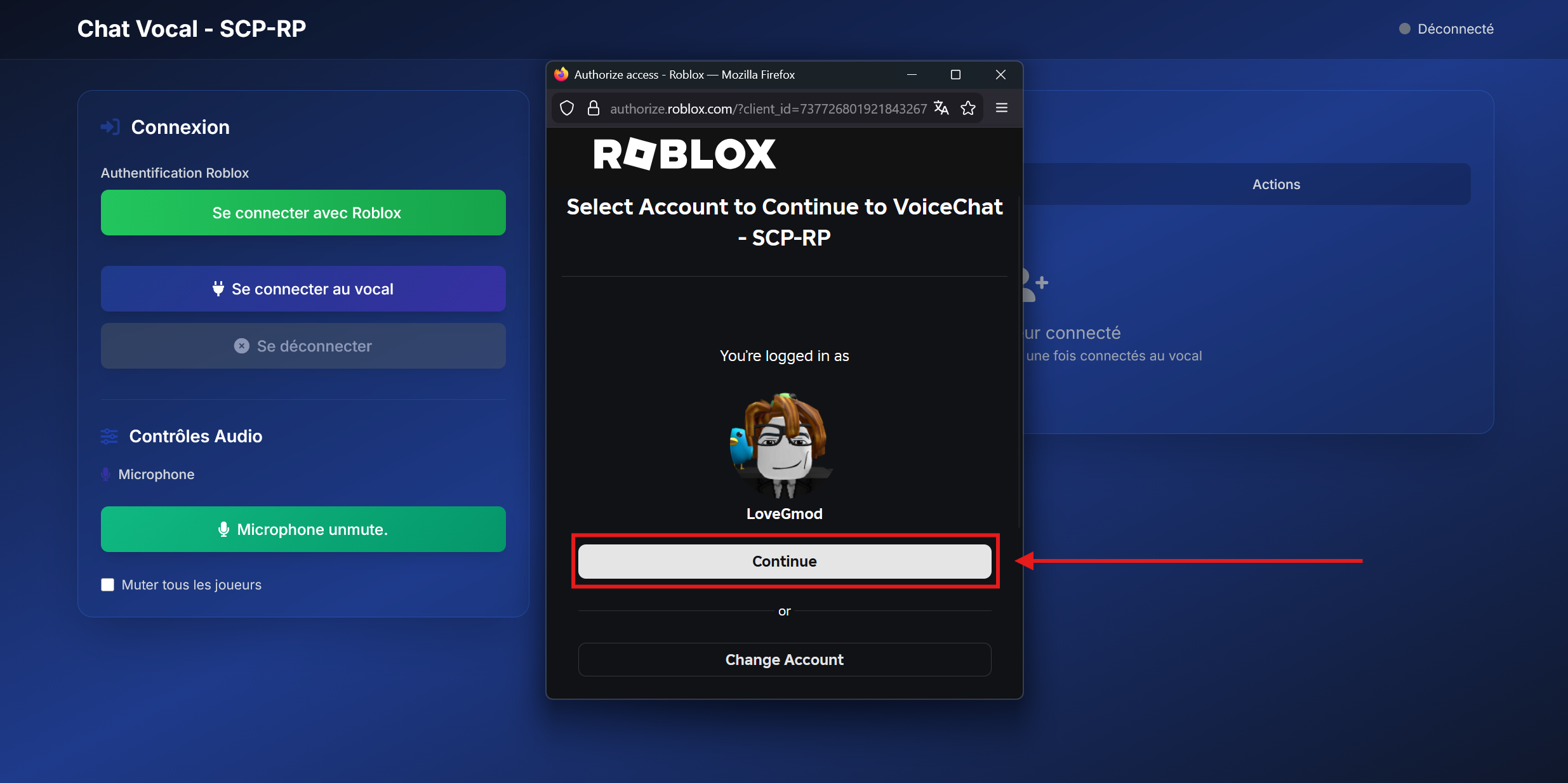
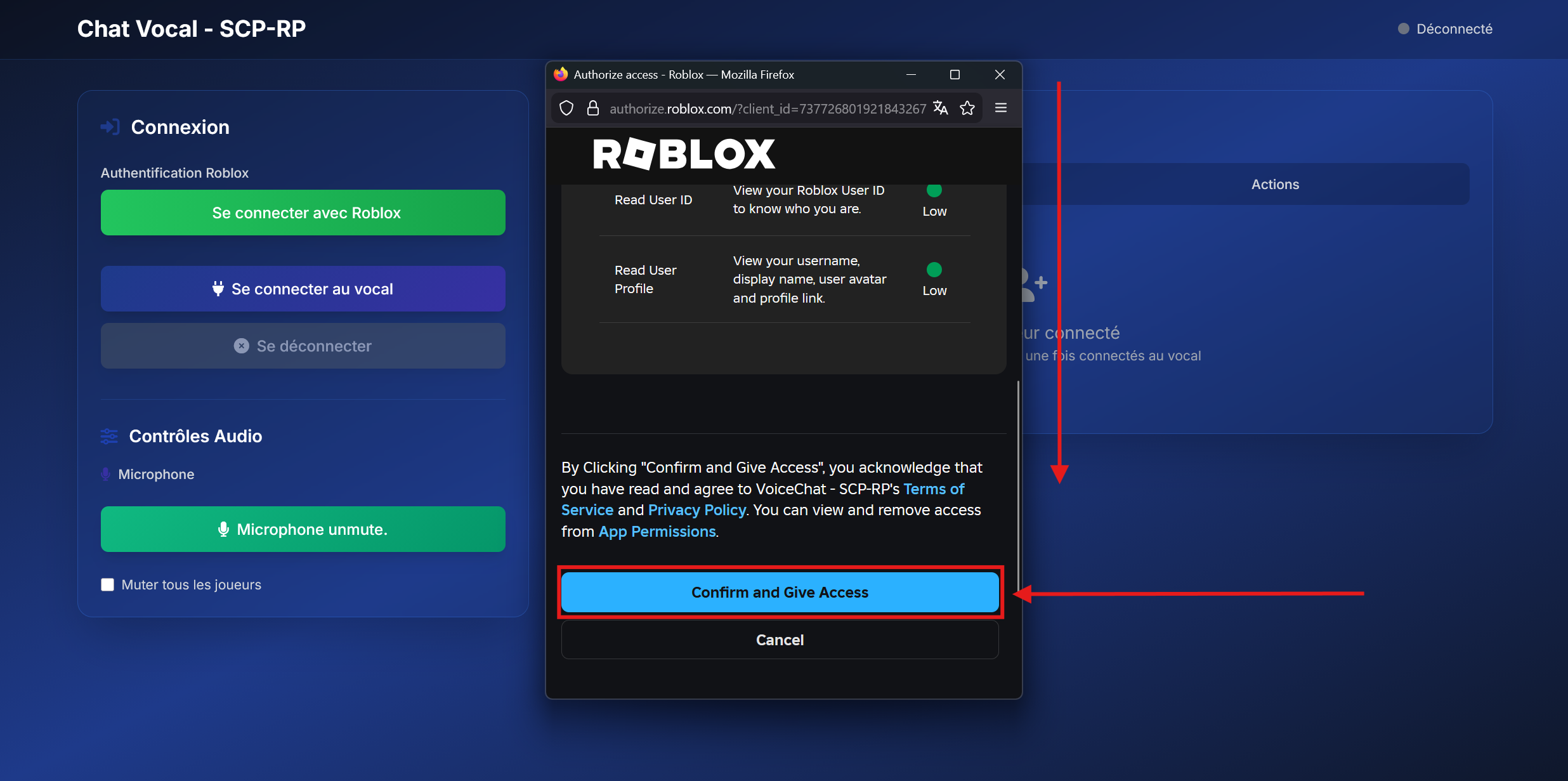
Félicitations, vous êtes authentifié ! Vous devrez répeter ces étapes à chaque fois que vous voudrez vous authentifier pour accéder au Chat Vocal.
Rendons-nous maintenant en jeu. Connectez vous au serveur, et attendez d'avoir fini votre chargement.
Cliquez ensuite sur le bouton encadré et fléché pour vous connecter au Chat Vocal :
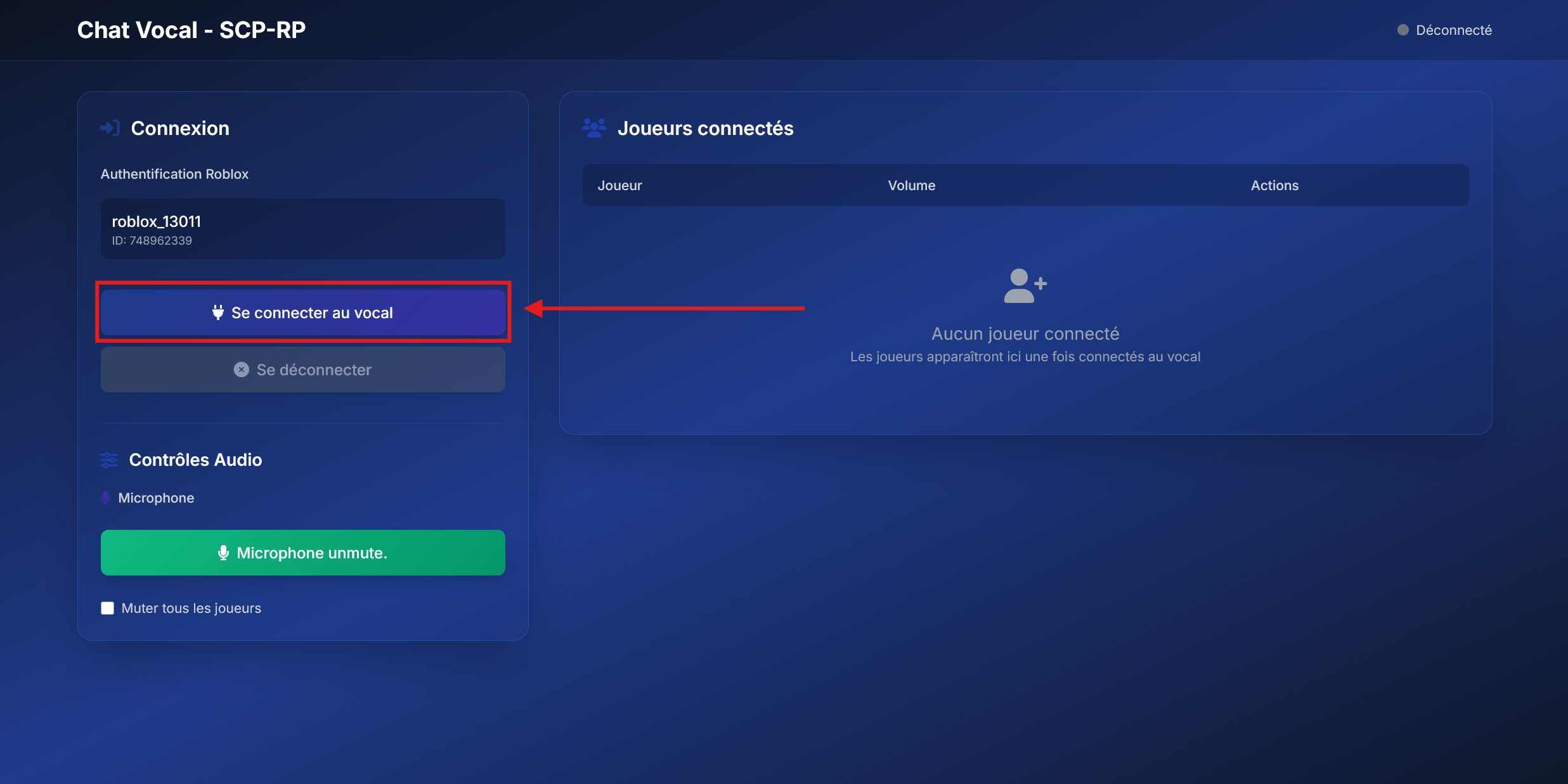
Une fois ce bouton appuyé, autorisez l'accès à votre microphone, vérifiez à sélectionner la bonne entrée et à cocher la sauvegarde pour éviter de le fournir à chaque connexion :
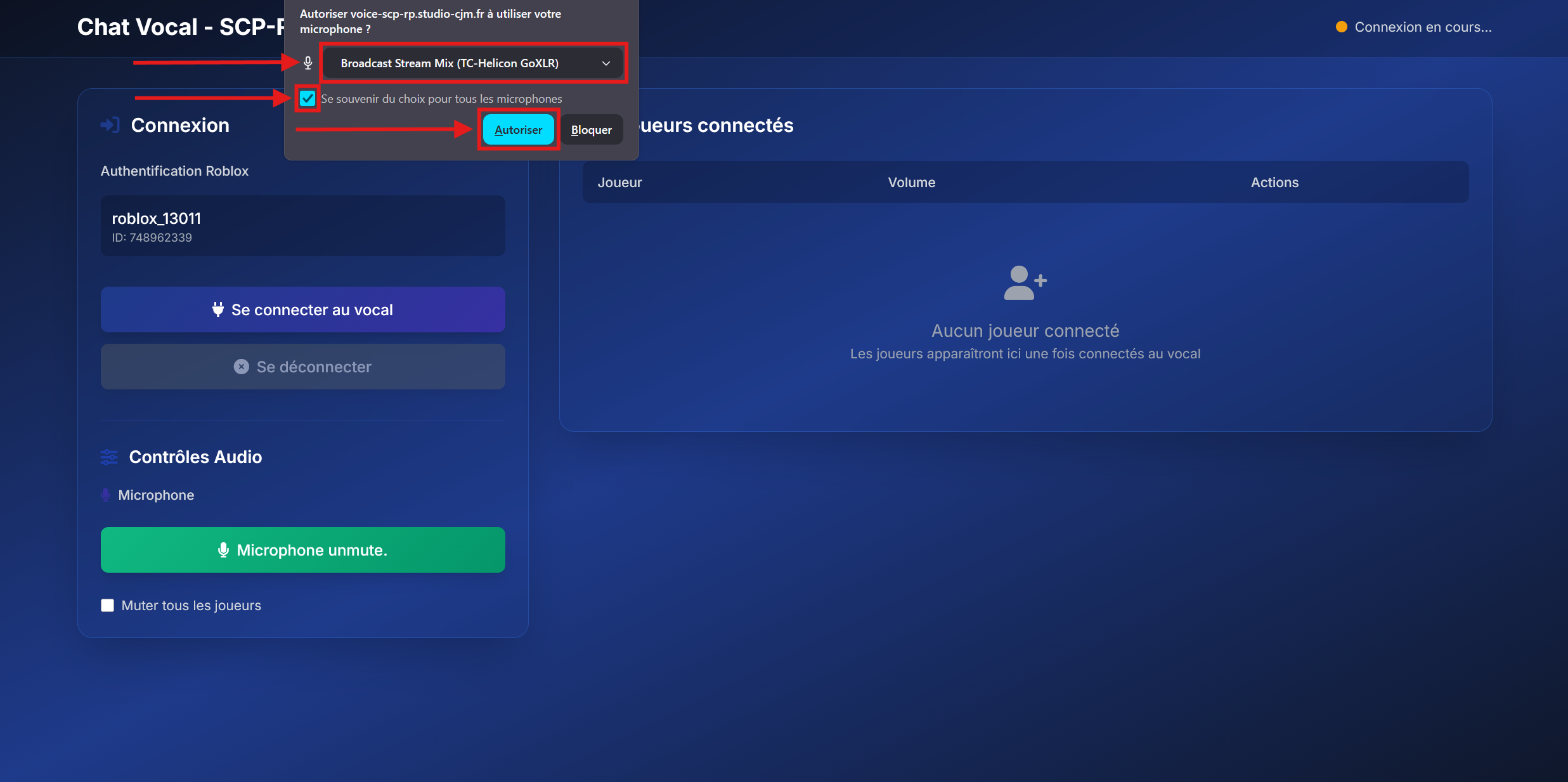
Une fois ce bouton appuyé, attendez la connexion complète au Chat Vocal en vous aidant de l'indicateur en haut à droite de la page, comme encadré et fléché ci-dessous :
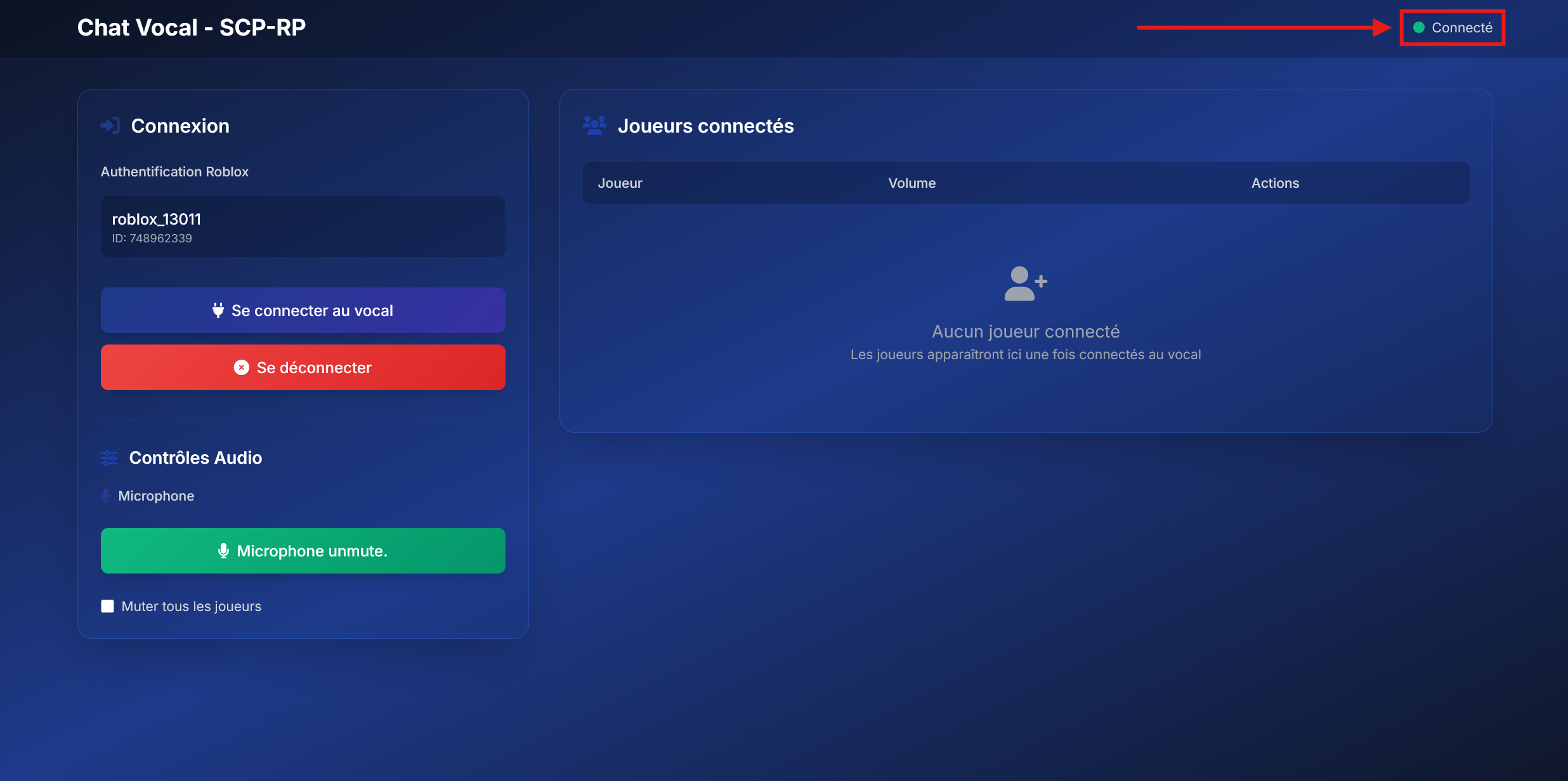
Cet indicateur vous permet de savoir votre état actuel sur votre connexion au Chat Vocal.
Il se peut que la connexion prenne un peu de temps (pas plus de 30 secondes), et il se peut qu'elle échoue. Dans ce cas, re-cliquez simplement sur le bouton "Se connecter au vocal".
En vous connectant, vous pourrez également entendre un son de connexion. Ce son se jouera à chaque connexion / déconnexion, pratique pour savoir si vous avez été malencontreusement déconnecté en pleine session. Si vous êtes déconnecté en pleine session plusieurs fois, cela peut venir de votre connexion, ou bien du fait que vous réduisiez la page, laissez l'onglet FireFox ouvert et cliquez simplement sur Roblox sur votre barre des tâches.
Une fois l'indicateur vert avec marqué "Connecté", vous êtes paré à jouer et vous profitez d'un Chat Vocal d'une bien meilleure qualité, d'une plus grande liberté et surtout connecté à votre position en jeu, nous restons sur un Chat de Proximité !
Nous vous laissons découvrir les Contrôles Audio en bas à gauche, et les Contrôles Audio par Joueur (monter / baisser le son, mute / unmute).